lunes, 21 de mayo de 2012

Aptitude Básico

Según la wiki del proyecto debian, aptitude es un fronted, basado en Ncurseuna  para APT; el mitico gestor de paquetes de Debian. Dado que esta basado en texto se ejecuta en un terminal o CLI y tiene un sin numero de caracteristicas entre las que destaca la posibilidad de correr en modo Interactivo o en modo Manual.


A diferencia de APT, aptitude "No tiene poderes de super Vaca" lo que debería significar que no implemente la operación moo.... (Referencias aquí).


Sin embargo, es posible hallar un huevo de pascua si ejecutamos:

#aptitude moo -v
#aptitude moo -vv
#aptitude moo -vvv
#aptitude moo -vvvv
#aptitude moo -vvvvv
#aptitude moo -vvvvvv

Uso interactivo:

Para ejecutar aptitude de forma interactiva lo único que debemos hacer es ingresar a una terminal e invocarlo, asi:

# aptitude

Algunas de las opciones dentro de la interfaz son:

  • F10 para acceder al menu de uso de aptitude. Esta es la tecla principal.
  • ? para ayuda
  • 'arriba', 'abajo', 'izquierda', 'derecha' para navegar.
  • 'Enter' para seleccionar.
  • '+' o '-' para instalar/actilizar o remover un paquete.
  • 'g' para previsualizar/confirmar aciones.
  • 'q' para salir – esto tambien cierra cualquier ventana actual (‘g’ retroceder).

Uso Manual:

El uso manual es idéntico al de apt-get, como súper usuario ejecutamos:

# aptitude

Entre las acciones disponibles tenemos:

# aptitude update                   = Actualiza la lista de paquetes disponibles en los repositorios.
# aptitude safe-upgrade          = Actualiza los paquetes que tengan disponibles nuevas versiones.
# aptitude full-upgrade            = Actualiza paquetes, incluso si eso significa que debe desinstalar otros.
# aptitude search   = Busca un paquete (aplicación) en los repositorios.
# aptitude show     =  Muestra información del paquete.
# aptitude install     = Instala paquetes.
# aptitude purge     = Elimina (desinstala) paquetes y sus archivos de configuración.
# aptitude remove  = Elimina (desinstala) paquetes.
# aptitude clean                       = Elimina ficheros descargados de cuando se instaló software en el sistema.
# aptitude autoclean                 =  Elimina paquetes deb obsoletos.
# aptitude hold       = Fuerza a que un paquete permanezca en su versión actual, y no se actualice

Haciendo Upgrade de Versiones:

Es posible realizar 2 tipos de saltos, el primero es:

El salto de Versiones, este implica el cambio de una versión por una completamente nueva (p.e Lenny-->Squeeze). En este caso, el proceso debe realizarse en base a las release notes que se generan por arquitectura al momento de liberar una nueva Versión.
Es importante destacar, que las ultimas release notes (update lenny-->Squeeze) no recomiendan el uso de aptitude, en su defecto recomiendan el uso de apt-get... (Aquí).


El salto menor de Versiones, es un upgrade menor (p.e de lenny 5.0.1 a 5.0.2). Este proceso es mucho mas sencillo y lo podemos realizar simplemente ejecutando:

# aptitude safe-upgrade


viernes, 11 de mayo de 2012

Evitar la Modificación del /etc/resolv.conf


Tal como comente hace tiempo, en casa tengo instalado un equipo que hace las veces de servidor y que me permite compartir mi conexión a Internet, tanto por red cableada como por WiFi. Este equipo tiene instalado -entre otras cosas- bind9 y dhcp y se conecta a la red mediante un dispositivo PPP, el cual usa NetworkManager o Wvdial para realizar la conexión....

La cosa es que evidentemente, el archivo resolv.com (donde se indica la IP para la resolución DNS), esta configurado para mirar al LoopBack (127.0.0.1), pero se modifica con las DNS del proveedor cada vez que realizo el marcado y eso deja sin efecto en mi server la resolución de nombres de forma local.

Para evitar tal situación, he decidido modificar el archivo manualmente y posteriormente setear el atributo de Inmutabilidad en el, asi:

# chattr +i /etc/resolv.conf

Para comprobar los atributos del archivo, ejecuto:

# lsattr /etc/resolv.conf

Finalmente, si por alguna razón quiere desactivar el atributo, ejecuto:

# chattr -i /etc/resolv.conf

jueves, 3 de mayo de 2012

Network File System (NFS)

Instalación del Servidor y el Cliente NFS

Como siempre, vamos a la teoría y como siempre wikipedia:

El Network File System (Sistema de archivos de red), o NFS, es un protocolo de nivel de aplicación, según el Modelo OSI. Es utilizado para sistemas de archivos distribuido en un entorno de red de computadoras de área local. Posibilita que distintos sistemas conectados a una misma red accedan a ficheros remotos como si se tratara de locales. Originalmente fue desarrollado en 1984 por Sun Microsystems, con el objetivo de que sea independiente de la máquina, el sistema operativo y el protocolo de transporte, esto fue posible gracias a que está implementado sobre los protocolos XDR (presentación) y ONC RPC (sesión) . El protocolo NFS está incluido por defecto en los Sistemas Operativos UNIX y la mayoría de distribuciones Linux.

En palabras sencillas, NFS nos permite compartir una partición o dispositivo en nuestra red local, de esta manera podemos montarlo como si de una unidad mas se tratase en un cliente remoto, cosa que en muchos casos viene muy bien...

Características:

  • El sistema NFS está dividido al menos en dos partes principales: un servidor y uno o más clientes. Los clientes acceden de forma remota a los datos que se encuentran almacenados en el servidor.
  • Las estaciones de trabajo locales utilizan menos espacio de disco debido a que los datos se encuentran centralizados en un único lugar pero pueden ser accedidos y modificados por varios usuarios, de tal forma que no es necesario replicar la información.
  • Los usuarios no necesitan disponer de un directorio “home” en cada una de las máquinas de la organización. Los directorios “home” pueden crearse en el servidor de NFS para posteriormente poder acceder a ellos desde cualquier máquina a través de la infraestructura de red.
  • También se pueden compartir a través de la red dispositivos de almacenamiento como disqueteras, CD-ROM y unidades ZIP. Esto puede reducir la inversión en dichos dispositivos y mejorar el aprovechamiento del hardware existente en la organización.

Instalando:

Servidor:

En el servidor es importante tener instalado los servicios , para ello simplemente ejecutamos:

# aptitude install portmap nfs-server nfswatch

Posterior a la instalación, verificamos que los servicios están corriendo, para ello ejecutamos:

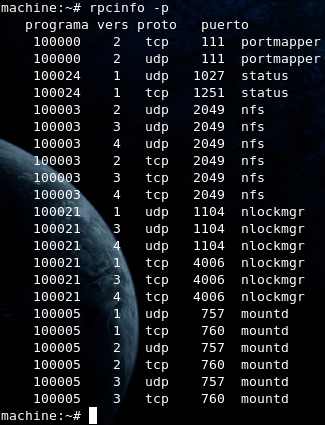
# rpcinfo -p

La salida de este comando debería lucir algo así:


Clientes:

Del lado del cliente la cosa es mucho mas sencilla, solo debemos instalar nfs-common:

# aptitude install nfs-common

Configurando y Montando:

Exportando:

NFS va a exportar en la red todos los dispositivos o carpetas que se le indiquen en el /etc/exports, este es el archivo maestro de exportación y en el también podemos especificar detalles como con que maquinas vamos a exportar el dispositivo, que permisos daremos y así.

Obviamente, lo primero que debemos hacer es determinar las carpetas o dipositivos a ser exportados y posteriormente agregamos las lineas al /etc/exports basados en la siguiente estructura:

RutaACompartir IpsPermitidas/MascaraSubRed (Permisos)

Todo quedaría algo así:


Ahora para los cambios tengan efecto es necesario reiniciar el servicio:

# /etc/init.d//nfs-kernel-server restart

Montando en el cliente:

Aquí la cosa también es sencilla, pero tenemos dos opciones, podemos hacer que la partición se monte desde el arranque del sistema o podemos montar la carpeta o dispositivo cuando lo necesitemos.

Montado Permanente:


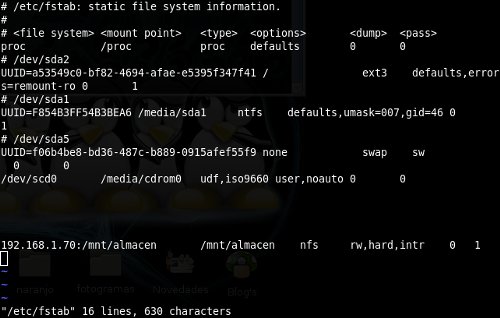
Si estamos seguros que el equipo cliente siempre va a poder conectarse con el servidor nfs desde el arranque siempre, esta es la mejor opción, para hacerlo simplemente hay que agregar un nuevo punto de montaje en el archivo /etc/fstab; el formato es:

IpServidor:/RutaCompartida   /PuntoMontajeLocal   TipoPartición   Opciones   Dump   Pass

Nos quedaría algo así:

Hecho el cambio, lo que debemos hacer es remontar todos los puntos conocidos ejecutando:

# mount -a

Y listo, ya debemos tener nuestro sistema compartido accesible desde el cliente.

Comando de Montado:

Alternativamente, es posible que no queramos que el cliente monte el dispositivo o carpeta remoto desde el inicio, entonces la alternativa es indicarle el montaje de forma manual, para ello ejecutamos:

# mount -t nfs IpServidor:/RutaCompartida  /PuntoMontajeLocal

miércoles, 2 de mayo de 2012

Instalando Editores CSS

El día de ayer, en mi blog de desarrollo colgué un articulo sobre aplicaciones para edición de CSS, ahora llega el momento de completarlo, escribiendo como instalar esas aplicaciones... Así que Manos a la Obra !!!

Amaya:

Existen diferentes maneras de obtener este soft, pero como bien lo dice la W3C en su sitio Web, la manera mas sencilla es a través de los binarios que ellos mismos facilitan (Acá).

Luego de descargado podemos instalarlo desde la terminal o haciendo uso de alguna aplicación de instalación para entorno gráfico como por ejemplo GDebi.

Kompozer:

Este es incluso mas sencillo de instalar pues ya se encuentra disponible en repositorios por lo que su instalación se reduce a emplear nuestro metodo preferido....

Yo empleo aptitude así que todo se resume en:

#aptitude install kompozer kompozer-data

CSSED:

Al igual que Kompozer, la gran ventaja es que esta disponible desde repositorios, así que nuevamente  podemos emplear nuestro metodo preferido; yo continuo con aptitude:

#aptitude install cssed

Aptana Studio:

Este es un poco mas difícil, pero tampoco es mal de morir (afortunadamente)... Ahora bien aptana tiene dos formas de instalación (standalone y eclipse plugin), yo voy a comentar el metodo standalone.

  1. Lo primero que debemos hacer es ingresar a la pagina de descarga y seleccionar el paquete en base a  las caracteristicas del equipo donde vamos a instalar.
  2. Echo esto, la pagina nos redirigirá a la descarga y nos mostrar las instrucciones para seguir con el proceso.
  3. Antes de proceder a la instalación es necesario que instalemos los prerequisitos que son: JDK y GIT, alternativamente si queremos soporte para Ruby on Rails tambien es necesario contar con el ambiente de trabajo correctamente configurado.
  4. Descomprimimos el archivo fuente.
  5. Listo !!!
Es posible también -por cosas de orden-. que movamos la carpeta descargada a /opt, para ello vasta con ejecutar un cp, así:

# cp /home/NombreUsuario/Dowloads/Aptana_Studio_3 / /opt/Aptana

De igual manera, si ejecutamos esto, viene bien crear un lanzador, el cual pudiera estar en nuestro escritorio y debe apuntar al subdirectorio Aptana en /opt

lunes, 30 de abril de 2012

Caramelos Visuales I

Siempre he sentido que mis gadgets son una extensión de mi, es por ello que pienso que deben reflejar mis gustos, ser diferentes, es mas si es posible verse unicos... En el mundo linux esto es sencillo de lograr ya que hay multitud de aplicaciones que nos permiten mostrar la mejor cara de estos dispositivos...

Ya que pienso que posiblemente no sea el único que piensa así, invertiré algo de tiempo para hacer una serie de post en el blog en los que iré comentando alternativas de personalización que se pueden aplicar y cada quien puede simplemente ver de que van y tomar sus decisiones.

Dado la multitud de opciones, iré desarrollado por partes, los tópicos, ampliando aquellos que ameriten comentarios mas profundos y ademas. para ahorrar trabajo enlazare este post con algunos otros que ya tengo escrito (a fin de cuentas la idea es no redundar). Sigan los enlaces que voy dejando para sacar mejor provecho a todo.

Espero que no se me quede nada por fuera... Pero si se me escapa algún proyecto lo siento....

Soporte 3D:

Si tenemos disponible en nuestro equipo una tarjeta de vídeo con capacidad de aceleración, pues obviamente lo primero es habilitarla, esto nos permitirá lograr mayores y mejores efectos, ademas nuestra maquina mantendrá las prestaciones.... En post anteriores yo he tocado este tema, así que aquellos que tengan Tarjetas Intel o Nvidia pues pueden seguir el post de su conveniencia (Aquí ).

Compiz:

Casualmente hace un par de minutos mientras hacia las pruebas, leía un lamentable post sobre el ahora incierto futuro de este proyecto de software.... Pero mientras aun este disponible siempre viene bien para hacer maravillas con nuestro equipo.

Siempre es buena idea para compiz tener fusion-icon y compisconfig-setting-manager que nos permitiran configurar nuestro compiz.... 

Fondos de pantalla:

Un tema viejo y nuevo a la vez...Ya anteriormente escribí sobre fondos cambiantes (Wallpaper-tray; Drapes), así que si es de su gusto pueden dar un ojo. En resumen, la idea es hacer una selección de imagenes y no tener que elegir fondo fijo -suele ser un problema para quienes tienen fondos disponibles. Ahora, si no es tu gusto, también podemos usar nuestra imagen favorita, crearla mediante GIMP o descargarla de algún portal Web que ahora son muy abundantes...

Docks:

En materia de docks y como es casi una costumbre en Linux, existen multitud de opciones, para diferentes gustos, diferentes necesidades y diferentes capacidades de hardware (En algunas la aceleración es obligatoria). Anteriormente, ya me había permitido algunas lineas aunque sin mayor detalle (Aquí), pero en esta oportunidad para mi uso yo lo he resumido simplemente en Avant Windows Navigator.

Lanzadores de Aplicaciones:

Yo siempre he dicho que soy parte de la vieja escuela, en la que el teclado es la herramienta mas poderosa para el control de la maquina, en este sentido, estas herramientas son de uso obligatorio ya que nos permiten hacer mas desde el teclado...

Básicamente estas son Aplicaciones que se ejecutan mediante algún atajo de teclado y nos permiten introducir un comando para lanzar o llamar una aplicación... No he comentado antes de eso, porque siempre  e empleado el lanzador de Gnome, pero ahora que estoy renovando el entorno gráfico pues bien viene colocar algo mas; en mi caso la elección ha sido Launchy (una herramienta que incluso se puede instalar en Windows).

Aunque detallare luego como Trabajar con ella y eso la cosa es sencilla, vamos a la pagina del proyecto, descargamos el paquete que se adapte a nuestra necesidad, instalamos y listo a disfrutar de nuestro nuevo lanzador de aplicaciones

Screenlets:

Hace mucho tiempo solían formar parte obligada de mi escritorio, se puede decir en palabras sencillas que son mini aplicaciones o gadgets con infinidad de funciones, hacen las veces de lanzadores o de accesos a estas (aunque eso es poco decir la verdad).

Google Desktop:

Muy similar a los screeenlets, pero de Google.... Suelen ser bastante utiles (no se puede negar) pero hay a esta altura que analizar muy bien su uso por el tema de privacidad y demás...

Conky:

En palabras sencillas un monitor de sistema Altamente gráfico, pero de poco consumo, muy lindo a la vista y orgullo de aquellos que lo han logrado configurar (instalarlo es sencillo)...

Temas:

Nuevamente, mucha tela que cortar... La verdad siempre he sido un entusiasta del diseño, pero la verdad es que mis diseños lucen siempre mejor en mi mente que en el lienzo de alguna herramienta de diseño; razón por la cual en este apartado mi decisión es simple... Gnome-look

En esta genial pagina podremos encontrar innumerable cantidad de Temas para cualquier necesidad, lo importante allí es estar bien familiarizado con todo las definiciones para poder hallar temas que correspondan a nuestro entorno actual.

Grub:

Esta es de las mas sencillas pero al mismo tiempo geniales para cambiar la apariencia de nuestro sistema, la verdad es tema ya tocado, pero necesita ser actualizado, aca recomiendo leer este post, y en uno posterior comentare mas a fondo las opciones que tenemos para hacer que nuestro sistema refleje una imagen unica desde el mero inicio.

Gdm:

En Gnome 2.30 esto es totalmente una pesadilla.... La realidad es que para aquellos que estabamos acostumbrados a la facilidad de descargar temas desde Gnome-look y emplearlos en Gnome 2.30 recibimos un brutal castigo, ya que es un poco mas complicado (por algo muchos post hablan de no morir en el intento).

En general por lo poco que se tenemos 2 opciones, el método trucutu (nada practico pero tampoco de morir) y el método sencillo (desintalar GDM3 e instalar gdm) y así continuar con la vida como era antes... En cualquier caso comentare ambas opciones a posterior.

Firefox:

Esta herramienta no podría faltar, dada la tendencia a que todo esta en la nube, la personalización de nuestro navegador viene como anillo al dedo en este post... Ya de esto hable antes, así que por aca les dejo para que se entretengan (Adds para Firefox).

viernes, 20 de abril de 2012

USB en Virtual Box

Debido a una fiebre que me dio por volver a hacer el jailbreak de mi iPod Touch, en estos días me he visto en la necesidad de algo que nunca antes había estado en el panorama, Usar seriamente una Maquina Virtual... Anteriormente, había hecho instalaciones de maquinas virtuales pero en general no las empleaba realmente, se puede decir que las instalaba por perder espacio, pero esta situación ha cambiado y uno de los primeros problemas que me encontré fueron los puertos USB.

En general, a casi todos los dispositivos, se tiene acceso de forma inmediata en la maquina virtual, el sonido, la red no son realmente un problema, incluso, cosas como la captura del ratón o mejores resoluciones se logran simplemente con la instalación de las guest additions.

Ahora bien, resulta que los puertos USB son una cosa diferente, no complicados, pero si diferente... Basicamente, solo debemos hacer un par de cambios y tendremos habilitados nuestros dispositivos USB.... 

El procedimiento:

  • Descargar e instalar el extension Pack de virtual box (disponible en su pagina web)
  • Modificar el archivo /etc/fstab, agregando la linea:
          none /proc/bus/usb  usb  usbfs  devgid=46,devmode=664  0  0
  • Guardamos, Cerramos y ejecutamos "mount -a" para que el cambio surta efecto
  • Nos vamos a virtualBox, seleccionar nuestra maquina virtual, click en propiedades, USB y agregar nuevo filtro vació.

lunes, 26 de septiembre de 2011

Servidor DNS cache (simple)

Continuando con la documentación de lo hecho en el curso, y quitando elementos de mi lista de articulos pendientes por publicar, ahora es el momento del servidor DNS...

La teoría de DNS, la podemos encontrar completa en sitios como Wikipedia, por lo cual no tocare ese tema. Debo aclarar, que lo que acá escribo, esta probado en Fedora 15 y aplica a cualquier distro RHEL (se uso en Centos v. 6)

El primer paso, como siempre es ejecutar la instalación:

# yum -y install bind bind-utils

Ya instalado, poner a andar el servidor, es tan sencillo como modificar el archivo de configuración del servicio /etc/named.conf, aca lo que se debe es agregar un par de parametros y listo:
  • query-source    port 53; query-source-v6 port 53; nos indican por que puerto nuestro servidore escuchará solicitudes.
  •  forwarders { 200.44.32.12; 200.11.248.12; }; Indica los DNS de nivel superior, desde el cual nuestro servidor ira aprendiendo.
  • forward only; indica a nuestro DNS que solo pida al principal lo que no conozca.
Al final, nuestro archivo queda algo asi:

//
// named.conf
//
// Provided by Red Hat bind package to configure the ISC BIND named(8) DNS
// server as a caching only nameserver (as a localhost DNS resolver only).
//
// See /usr/share/doc/bind*/sample/ for example named configuration files.
//

options {
    listen-on port 53 { 127.0.0.1; 192.168.2.1;};
    listen-on-v6 port 53 { ::1; };
    directory     "/var/named";
    dump-file     "/var/named/data/cache_dump.db";
        statistics-file "/var/named/data/named_stats.txt";
        memstatistics-file "/var/named/data/named_mem_stats.txt";
    allow-query     { localhost; any;};
    recursion yes;

    dnssec-enable yes;
    dnssec-validation yes;
    dnssec-lookaside auto;
    query-source    port 53;
    query-source-v6 port 53;
    forwarders { 200.44.32.12; 200.11.248.12; };
    forward only;

    /* Path to ISC DLV key */
    bindkeys-file "/etc/named.iscdlv.key";
};

logging {
        channel default_debug {
                file "data/named.run";
                severity dynamic;
        };
};

zone "." IN {
    type hint;
    file "named.ca";
};

include "/etc/named.rfc1912.zones";

 
Ahora toca hacer que nuestro equipo y los demás de la red empleen nuestro DNS, para ello simplemente editamos el /etc/resolv.conf, comentando lo que pueda tener y dejando:

nameserver 127.0.0.1

Hay que aclarar, que en lo anterior es para el servidor, en los clientes de la red, lo que debemos hacer es cambiar el 127.0.0.1 (direccion de localhost) por la dirección IP del servidor DNS

Hecho esto ya podemos reiniciar el servicio y listo... A disfrutar nuestro DNS