Compartir archivos por la red es hoy en dia una tarea trivial; tanto, que incluso en GNU/Linux disponemos de gran variedad de opciones, cada una a medida de las diferentes necesidades.
En esta oportunidad voy a hablar sobre una de ellas NFS, uno de mis tantos pendientes en el Blog y que al fin tengo oportunidad de saldar gracias al día a dia del trabajo. En cualquier caso, de manera sencilla podemos decir que NFS es:
"es un protocolo de nivel de aplicación, según el Modelo OSI. Es utilizado para sistemas de archivos distribuido en un entorno de red de computadoras de área local. Posibilita que distintos sistemas conectados a una misma red accedan a ficheros remotos como si se tratara de locales. Originalmente fue desarrollado en 1984 por Sun Microsystems, con el objetivo de que sea independiente de la máquina, el sistema operativo y el protocolo de transporte, esto fue posible gracias a que está implementado sobre los protocolos XDR (presentación) y ONC RPC (sesión).1 El protocolo NFS está incluido por defecto en los Sistemas Operativos UNIX y la mayoría de distribuciones Linux. "
Wikipedia.
Existen tres versiones de NFS que se utilizan hoy en día:
- NFSv2: Es la versión más antigua y mejor soportada.
- NFSv3: Tiene más características que NFSv2, como el manejo de archivos de tamaño variable y mejores informes de errores. Sólo es parcialmente compatible con los clientes para NFSv2.
- NFSv4: Es la versión más moderna, y, entre otras cosas, incluye soporte para seguridad a través de Kerberos, soporte para ACL y utiliza operaciones con descripción del estado.
En general, hay serias consideraciones que debemos realizar al momento de optar por esta solución, sobre todo en lo relacionado con la seguridad (no voy a entrar en detalles sobre esto en el articulo). En todo caso para aquellos que ya han decidido ir adelante con la solución veamos el proceso de Setup de NFS.
Equipamento Necesario:
En la mayoria de las distribuciones linux, el paquete nfs-utils (el paquete necesario para instalar tanto el cliente como el servidor NFS) viene incluido por default, pero en caso de no ser así simplemente debemos instalarlo con nuestro manejador de paquete. En mi caso:
# yum install nfs-utils
Alternativamente, si son de las personas que prefieren realizar todo por entorno gráfico, seguramente les gustara instalar:
# yum install system-config-nfs
Con esta aplicación pueden ejecutar de manera grafica cada uno de los pasos que voy a comentar aca (la configuración por esta utilidad la dejare fuera del articulo).
Definir los puertos:
En entornos RHEL es necesario definir los puertos que utilizara NFS, debido a que el firewall es incapaz de abrir dinámicamente los puertos aleatorios que de un modo predeterminado utiliza este.
Para esto, lo que debemos es editar el archivo /etc/sysconfig/nfs, habilitando o modificando los siguientes parametros:
RQUOTAD_PORT=875
LOCKD_TCPPORT=32803
LOCKD_UDPPORT=32769
MOUNTD_PORT=892
STATD_PORT=662
LOCKD_TCPPORT=32803
LOCKD_UDPPORT=32769
MOUNTD_PORT=892
STATD_PORT=662
* Este paso lo podemos omitir en caso de que vallamos a ejecutar NFS sin Firewall en una red local.
Iniciar NFS:
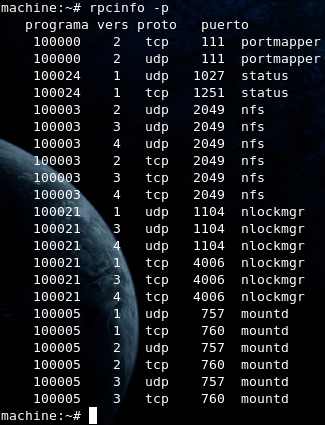
NFS requiere los servicios rpcbind y nfslock para ejecutarse, por lo tanto estos deben estar activos y funcionando:
# service rpcbind start
# service nfslock start
Para iniciar nfs:
# service nfs start
Para evitar ejecutar estos pasos cada vez que se inicie el equipo y hacer que el sistema autoinicie los servicios ejecutamos:
# chkconfig nfs on
# chkconfig rpcbind on
# chkconfig nfslock on
Modificando host permitidos y denegados:
Con el objeto de hacer el servicio un poco mas seguro, es posible configurar una lista de host permitidos y denegados; de esta manera no todos en la red pueden acceder a nuestro recurso compartido. Para hacer esto es necesario que:
Editar el archivo /etc/hosts.deny y añadir el siguiente contenido:
portmap: ALL
lockd: ALL
mountd: ALL
rquotad: ALL
statd: ALL
lockd: ALL
mountd: ALL
rquotad: ALL
statd: ALL
Posteriormente, vamos a modificar /etc/hosts.allow para de esta manera indicar cuales hosts tendrán permitida la conexión:
portmap: 192.168.70.0/25, 172.16.1.0/28, 10.0.1.0/29
lockd: 192.168.70.0/25, 172.16.1.0/28, 10.0.1.0/29
mountd: 192.168.70.0/25, 172.16.1.0/28, 10.0.1.0/29
rquotad: 192.168.70.0/25, 172.16.1.0/28, 10.0.1.0/29
statd: 192.168.70.0/25, 172.16.1.0/28, 10.0.1.0/29
lockd: 192.168.70.0/25, 172.16.1.0/28, 10.0.1.0/29
mountd: 192.168.70.0/25, 172.16.1.0/28, 10.0.1.0/29
rquotad: 192.168.70.0/25, 172.16.1.0/28, 10.0.1.0/29
statd: 192.168.70.0/25, 172.16.1.0/28, 10.0.1.0/29
* Esto asumiendo que se permitirá acceso a las redes 192.168.70.0/25, 172.16.1.0/28 y 10.0.1.0/29 (se debe personalizar en base a nuestras necesidades).
Modificaciones en el Firewall:
Para servidores de NFSv4, en realidad sólo es necesario abrir en el muro cortafuegos el puerto 2049/TCP (nfs), pues es esta versión dejó de depender del servicio de mapa de puertos (portmap). Sin embargo, para poder trabajar con compatibilidad para NFSv2 y NFSv3, es necesario abrir los puertos 111/UDP, 111/TCP, 662/TCP, 662/UDP, 875/TCP, 875/UDP, 892/TCP, 892/UDP, 2029/TCP, 2049/UDP, 32803/TCP y 32769/UDP. Los puertos que se abran para los servicios lockd, mountd, rquotad y statd deben corresponder con los mismo puertos definidos el archivo /etc/sysconfig/nfs.
Para aplicar estos cambios de forma definitiva modificamos el archivo /etc/sysconfig/iptables asi:
-A INPUT -m state --state NEW -m tcp -p tcp --dport 2049 -j ACCEPT
-A INPUT -m state --state NEW -m udp -p udp --dport 2049 -j ACCEPT
-A INPUT -m state --state NEW -m tcp -p tcp --dport 111 -j ACCEPT
-A INPUT -m state --state NEW -m udp -p udp --dport 111 -j ACCEPT
-A INPUT -m state --state NEW -m tcp -p tcp --dport 662 -j ACCEPT
-A INPUT -m state --state NEW -m udp -p udp --dport 662 -j ACCEPT
-A INPUT -m state --state NEW -m tcp -p tcp --dport 875 -j ACCEPT
-A INPUT -m state --state NEW -m udp -p udp --dport 875 -j ACCEPT
-A INPUT -m state --state NEW -m tcp -p tcp --dport 892 -j ACCEPT
-A INPUT -m state --state NEW -m udp -p udp --dport 892 -j ACCEPT
-A INPUT -m state --state NEW -m tcp -p tcp --dport 32803 -j ACCEPT
-A INPUT -m state --state NEW -m udp -p udp --dport 32769 -j ACCEPT
-A INPUT -m state --state NEW -m udp -p udp --dport 2049 -j ACCEPT
-A INPUT -m state --state NEW -m tcp -p tcp --dport 111 -j ACCEPT
-A INPUT -m state --state NEW -m udp -p udp --dport 111 -j ACCEPT
-A INPUT -m state --state NEW -m tcp -p tcp --dport 662 -j ACCEPT
-A INPUT -m state --state NEW -m udp -p udp --dport 662 -j ACCEPT
-A INPUT -m state --state NEW -m tcp -p tcp --dport 875 -j ACCEPT
-A INPUT -m state --state NEW -m udp -p udp --dport 875 -j ACCEPT
-A INPUT -m state --state NEW -m tcp -p tcp --dport 892 -j ACCEPT
-A INPUT -m state --state NEW -m udp -p udp --dport 892 -j ACCEPT
-A INPUT -m state --state NEW -m tcp -p tcp --dport 32803 -j ACCEPT
-A INPUT -m state --state NEW -m udp -p udp --dport 32769 -j ACCEPT
Finalmente, para que todo surja efecto reiniciamos las reglas iptables:
# service iptables restart
Exportando:
NFS funciona simplemente agregando los recursos a compartir y sus reglas en el archivo /etc/exports. Este archivo tiene una estructura simple, pero rigida:/directorio/a/compartir EquiposQueConectaranAlRecurso(Reglas)
Podemos obtener un buen listado de ejemplos acá.
Montando el filesystem en el cliente:
Para montar el sistema de archivos NFS se emplea el comando mount:# mount -t nfs servidor:/directorio /punto/de/montaje/local
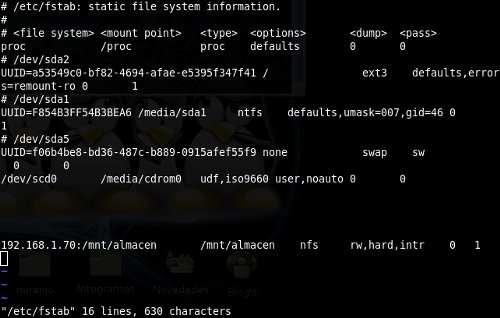
Para hacer permanente este punto editamos el /etc/fstab agregando una entrada así:
servidor:/directorio /punto/montaje nfs4 opciones 0 0