jueves, 20 de septiembre de 2012

Proxy en Yum

Ya hace mucho tiempo escribi un articulo sobre como indicar a aptitude que se encontraba tras de un proxy, en esta oportunidad; voy a hablar sobre como indicarle a yum que se encuentra tras un proxy y mas aun indicarle los parametros de Autentificación a Yum

El Escenario:

Tenemos un equipo con una distro .RPM que se encuentra tras un proxy que emplea autentificación.

Como Proceder:

Lo que debemos es habilitar el proxy en Yum e indicarle los parametros de autentificación y esto lo hacemos simplemente editando el archivo de configuración de yum, el /etc/yum.conf

Básicamente lo que haremos será editar el archivo /etc/yum.conf y definir los parámetros proxy, proxy_username y proxy_password indicandole los valores del proxy, el usuario y su password:

# The proxy server - proxy server port number
proxy=http://vsnlproxy.iitk.ac.in:3128/
# The account details for yum connections
proxy_username=spsingh
proxy_password=password

Ya definidos estos parámetros simplemente guardamos, cerramos y probamos ejecutando yum.


martes, 18 de septiembre de 2012

Chuleta /etc/shadow

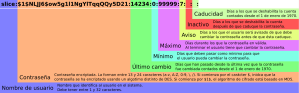
El archivo /etc/shadow almacena información sobre las contraseñas cifradas de los usuarios de nuestro sistema, al igual que el /etc/passwd, es una archivo de lista (los ":" son el separador de columnas), cuya estructura es:


Chuleta /etc/passwd

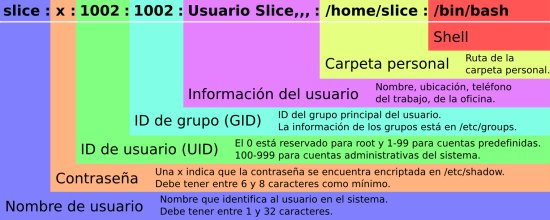
El archivo /etc/passwd es el que contiene la información de identificación de los usuarios del sistema. Este es una lista de atributos separados por dos puntos (:) cuya estructura les dejo a continuación:


martes, 11 de septiembre de 2012

Cambiar nombre host

Como muchas de las cosas en mi blog, son las necesidades del trabajo las que me llevan a escribir (a fin y al cabo estas son mis notas personales), en cualquier caso, la entrada de hoy esta dedicada al cambio del nombre del Host.

El procedimiento que ahora describo esta probado en RHEL, aunque debería funcionar igual en otras distribuciones...

  • Editar el archivo network (/etc/sysconfig/network) y cambiar el nombre del host en la variable HOSTNAME.
  • Editamos el archivo /etc/hosts agregando la info del equipo (192.168.0.1 nombre).
  • Cambiamos el nombre del host usando el comando hostname.
hostname redhat9
  • Ejecutar nuevamente el comando hostname sin incluir el host para ver el cambio.
  • Finalmente reiniciar el servicio de red para aplicar los cambios realizados (service network restart).
  • Para verificar que el nombre del host fue realmente cambiado debemos salir e ingresar nuevamente a la sesión.

viernes, 7 de septiembre de 2012

remontar fichero de solo lectura

Producto del día a día en el trabajo, y haciendo una de esas actividades que se hacen repetitivas (y con los ojos cerrados), sin querer agrege un dispositivo al /etc/fstab y expecifique mal su UUID. Este echo, junto el pequeño problema del punto de montaje de este dispositivo hizo que al reiniciar el equipo mi sistema reportara un error y me dejara en una consola.

Al principio pense que todo seria sencillo, corria un blkid, revisaba el UUID y luego entraba al /etc/fstab y solucionaba el error; pero la realidad fue otra, ya que al intentar solucionar el error me encontre con que el sistema (/) se había montado solo lectura....

Al principio pensé forzar la escritura o cambiar permisos, pero no funciono, entonces vi la luz:

# mount -o rw,remount /dev/sdaX

De esta forma se pide que se monte (o remonte) el dispositivo /dev/sdaX  como lectura y escritura.

martes, 4 de septiembre de 2012

Saludo Consola Grafica

Desde que lo vi en Iron man II, he estado con la cosa de modificar el comportamiento de mis consolas obligándolas a mostrar un mensaje personalizado al momento de llamarlas, al fin he tenido un poco de tiempo para realizar esto y mas aun para publicar como se hace.

En realidad, esto es algo muy sencillo de hacer, lo que debemos simplemente es editar los detalles de nuestro perfil, para ello modificamos el archivo "bashrc" que se encuentra en nuestro home (ojo es un archivo oculto -inicia en punto ".")

Personalizando el saludo para nuestro usuario:


  • Editamos el archivo bashrc de nuestro usuario ingresando a la ruta /home/bashrc
  • Agregamos al final el mensaje que queremos que aparezca:


  • Cerramos y lanzamos una nueva consola para ver los resultados:


Personalizando para Root:


De similar manera podemos proceder para el saludo de root, solo que en este caso, el archivo se encuentra en /root/.bashrc.


Definiendo un Alias:

Finalmente, para terminar este tema, es importante comentar los "alias", esto hablando en criollo son nicks que podemos definir para la lista de comandos que mas usamos, y para ello simplemente debemos agregar una linea como la que sigue el el .bashrc del usuario:

echo 'alias imagenes="cd /media/discoduro/archivos/Pictures"' >> ~/.bashrc && . ~/.bashrc 
 

La ultima parte de este comando simplemente lo que hace es regargar el bash.

Si queremos verificar que todo ha salido bien, simplemente ejecutamos el alias o tecleamos:

alias

para ver la lista de nicks definidos.

ssh sin contraseña


Muchas veces en el día a día de un sysadmin, nos es necesario automatizar tareas las cuales implican conexiones remotas, estas situaciones ponen al administrador ante la necesidad de poder hacer login remoto sin tener que el mismo escribir la contraseña de autentificación.

Para solucionar esta necesidad, existe el metodo de autentificación por llaves en el protocolo ssh, el cual permite evitar la necesidad de teclear la contraseña al establecer conexión con los host.

Habilitar este comportamiento es muy sencillo, simplemente es necesario realizar lo siguiente:

Generar las llaves de ssh:

  • Para ello ejecutamos: # ssh-keygen -t dsa:

Transferir la llave publicas al remoto:

  •  Nos valdremos en este caso de la utilidad  "ssh-copy-id" :

Probar la conexión:

  • Realizamos una conexión con el usuario y el host especificado en el paso anterior:

    ssh usuario@equipo
Si todo ha ido bien, debemos podemos ingresar al equipo y no debe habernos solicitado contraseña.