miércoles, 30 de mayo de 2012

Linux Mint -Debian- (LMDE - Instalación)

Producto de una metida de pata hace unos días, y motivado en muy buena parte por el tema de hallar un entorno de escritorio bueno gráficamente bonito y configurable también, me he decidido migrar a Linux Mint Edición Debian....

El review técnico del porque de la elección, los pros, los contras y mi opinión luego de la prueba lo dejo para una próxima entrada, por ahora voy a comentar el proceso de instalación.

Instalando Mint -LMDE-

    • Luego de iniciar el Mint en Live, simplemente click en la Opción de instalar que tenemos en el escritorio
    •  Posteriormente, seleccionamos el idioma
    • Seleccionamos nuestra "Timezone"
    • Seleccionamos el Modelo, la distribución y la Variante para nuestro teclado
    • Definimos el disco donde se realizará la instalación
    • Particionamos
    • Definimos Usuarios y contraseñas
    • Indicamos donde se instalara el Grub
    • Listo, ahora se nos presenta el resumen... Si todo esta bien vamos a instalar...
    • Dejamos que el proceso termine (se supone dura unos 10 minutos)


    miércoles, 23 de mayo de 2012

    Instalar ultimas versiones de Firefox en Debian

    Como parte de la políticas de trabajo en Debian, los paquetes deben pasar un largo proceso para poder llegar a la distribución. Esta política, aunque es la base para proporcionar mayor estabilidad también trae consigo que en las versiones estables no se cuente con las ultimas versiones de software.

    Es por esta situación, que hoy pongo por este medio las notas de como instalar las ultimas versiones de Firefox en nuestro sistema....

    Al Punto...

    • Primero que nada, si tenemos una versión anterior de Firefox o Iceweasel instalado debemos desintalarlo:
    # aptitude purge firefox iceweasel
    • Posteriormente, debemos hacer es descargar Firefox, para ello vamos a la página de proyecto.
    • Una vez descargada la fuente, la descomprimimos (cualquier método es valido).
    • Del paso anterior, se crea una carpeta llamada "firefox", ahora debemos copiar esa carpeta en /usr/lib par ello ejecutamos: 
    cp -rv /home/usuario/Escritorio/firefox  /usr/lib/ 
    • Crearemos ahora un enlace simbólico del archivo que ejecuta firefox con el comando: 
    ln -s /usr/lib/firefox/firefox /usr/bin/firefox 

    Creando un Lanzador:

    Seguramente para finalizar nos gustaría agregar un lanzador a la aplicación, bueno para ello simplemente debemos de:

    • Botón derecho sobre el icono de "aplicaciones" y click en "Editar menús" 
    • Click en Internet y clic en +Elemento nuevo 
    • Rellenamos el cuadro: 
    Tipo: Aplicacion 
    Nombre: Firefox 12 
    • En el text de "Comando", click en "Examinar" y buscamos el archivo "Firefox" en /usr/bin 
    • Click en "Aceptar" 
    • Listo, ya se puede ejecutar Firefox desde "aplicaciones" "internet" !!


    martes, 22 de mayo de 2012

    Cambiar contraseña Root en Mysql

    Para muchos puede resultar una trivialidad, pero para otros viene muy bien conocer como realizar este proceso, que aunque  para algunos es el pan nuestro de cada día en la Administración de Bases de datos para otros es un vació.

    Olvido:


    En el proceso que describo a continuación, parto del supuesto de que se tiene Mysql con contraseña y esta se ha olvidado (:S), para recuperarla (cambiarla) procedemos así:


    • Primero debemos detener el servicio del servidor MySQL

    # service mysqld stop ó /etc/init.d/mysql stop


    • Ahora debemos iniciar nuevamente el servicio pero impidiendo que se carguen los permisos en las tablas para poder modificarlas libremente, ósea en pocas palabras tenemos acceso ilimitado a todas las tablas de MySQL.

    # mysqld_safe --skip-grant-tables


    • Alternativamente si queremos evitar accesos desde la red (por seguridad) también denegamos las conexiones entrantes TCP/IP, para mantener el “full acceso” solamente como entorno local.

    # mysqld_safe --skip-grant-tables  --skip-networking&

    • El siguiente paso es ingresar a la consola de MySQL

    $ mysql –u root

    • El servicio MySQL no nos preguntara por la contraseña ya que hemos usado el parámetro  –skip-grant-tables al iniciar el servicio nuevamente.
    • Luego seleccionamos la base de datos del sistema

    mysql> use mysql;

    • Por ultimo actualizamos la nueva contraseña que deseamos colocarle al usuario root

    mysql> UPDATE users set password=PASSWORD(‘nueva_contraseña’) WHERE user = ‘root’;

    • Debemos ver una salida generada por MySQL similar a la siguiente

    Query OK, 1 rows affected (0.05 sec)
    Rows matched: 1  Changed: 1  Warnings: 0

    • Salimos de la consola de MySQL

    mysql> exit

    • Reiniciamos el servicio MySQL

    # service mysqld restart ó /etc/init.d/mysql restart

    Y listo, ya podemos ingresar a la consola de MySQL con los nuevos datos actualizados.

    Modificar:


    Alternativamente, si el anterior no fuera este el caso; es decir, si conocemos la contraseña y lo que queremos es cambiarla, simplemente debemos:

    • Ingresar a la consala MySQL con el usuario y contraseña,
    • Seleccionar la BD del sistema (mysql),
    • Ejecutar el query de Update,
    • Salir de la consola MySQL y reiniciar el servicio.
    *(todos estos pasos se describen en el proceso anterior).

    lunes, 21 de mayo de 2012

    Aptitude Básico

    Según la wiki del proyecto debian, aptitude es un fronted, basado en Ncurseuna  para APT; el mitico gestor de paquetes de Debian. Dado que esta basado en texto se ejecuta en un terminal o CLI y tiene un sin numero de caracteristicas entre las que destaca la posibilidad de correr en modo Interactivo o en modo Manual.


    A diferencia de APT, aptitude "No tiene poderes de super Vaca" lo que debería significar que no implemente la operación moo.... (Referencias aquí).


    Sin embargo, es posible hallar un huevo de pascua si ejecutamos:

    #aptitude moo -v
    #aptitude moo -vv
    #aptitude moo -vvv
    #aptitude moo -vvvv
    #aptitude moo -vvvvv
    #aptitude moo -vvvvvv

    Uso interactivo:

    Para ejecutar aptitude de forma interactiva lo único que debemos hacer es ingresar a una terminal e invocarlo, asi:

    # aptitude

    Algunas de las opciones dentro de la interfaz son:

    • F10 para acceder al menu de uso de aptitude. Esta es la tecla principal.
    • ? para ayuda
    • 'arriba', 'abajo', 'izquierda', 'derecha' para navegar.
    • 'Enter' para seleccionar.
    • '+' o '-' para instalar/actilizar o remover un paquete.
    • 'g' para previsualizar/confirmar aciones.
    • 'q' para salir – esto tambien cierra cualquier ventana actual (‘g’ retroceder).

    Uso Manual:

    El uso manual es idéntico al de apt-get, como súper usuario ejecutamos:

    # aptitude

    Entre las acciones disponibles tenemos:

    # aptitude update                   = Actualiza la lista de paquetes disponibles en los repositorios.
    # aptitude safe-upgrade          = Actualiza los paquetes que tengan disponibles nuevas versiones.
    # aptitude full-upgrade            = Actualiza paquetes, incluso si eso significa que debe desinstalar otros.
    # aptitude search   = Busca un paquete (aplicación) en los repositorios.
    # aptitude show     =  Muestra información del paquete.
    # aptitude install     = Instala paquetes.
    # aptitude purge     = Elimina (desinstala) paquetes y sus archivos de configuración.
    # aptitude remove  = Elimina (desinstala) paquetes.
    # aptitude clean                       = Elimina ficheros descargados de cuando se instaló software en el sistema.
    # aptitude autoclean                 =  Elimina paquetes deb obsoletos.
    # aptitude hold       = Fuerza a que un paquete permanezca en su versión actual, y no se actualice

    Haciendo Upgrade de Versiones:

    Es posible realizar 2 tipos de saltos, el primero es:

    El salto de Versiones, este implica el cambio de una versión por una completamente nueva (p.e Lenny-->Squeeze). En este caso, el proceso debe realizarse en base a las release notes que se generan por arquitectura al momento de liberar una nueva Versión.
    Es importante destacar, que las ultimas release notes (update lenny-->Squeeze) no recomiendan el uso de aptitude, en su defecto recomiendan el uso de apt-get... (Aquí).


    El salto menor de Versiones, es un upgrade menor (p.e de lenny 5.0.1 a 5.0.2). Este proceso es mucho mas sencillo y lo podemos realizar simplemente ejecutando:

    # aptitude safe-upgrade


    viernes, 11 de mayo de 2012

    Evitar la Modificación del /etc/resolv.conf


    Tal como comente hace tiempo, en casa tengo instalado un equipo que hace las veces de servidor y que me permite compartir mi conexión a Internet, tanto por red cableada como por WiFi. Este equipo tiene instalado -entre otras cosas- bind9 y dhcp y se conecta a la red mediante un dispositivo PPP, el cual usa NetworkManager o Wvdial para realizar la conexión....

    La cosa es que evidentemente, el archivo resolv.com (donde se indica la IP para la resolución DNS), esta configurado para mirar al LoopBack (127.0.0.1), pero se modifica con las DNS del proveedor cada vez que realizo el marcado y eso deja sin efecto en mi server la resolución de nombres de forma local.

    Para evitar tal situación, he decidido modificar el archivo manualmente y posteriormente setear el atributo de Inmutabilidad en el, asi:

    # chattr +i /etc/resolv.conf

    Para comprobar los atributos del archivo, ejecuto:

    # lsattr /etc/resolv.conf

    Finalmente, si por alguna razón quiere desactivar el atributo, ejecuto:

    # chattr -i /etc/resolv.conf

    jueves, 3 de mayo de 2012

    Network File System (NFS)

    Instalación del Servidor y el Cliente NFS

    Como siempre, vamos a la teoría y como siempre wikipedia:

    El Network File System (Sistema de archivos de red), o NFS, es un protocolo de nivel de aplicación, según el Modelo OSI. Es utilizado para sistemas de archivos distribuido en un entorno de red de computadoras de área local. Posibilita que distintos sistemas conectados a una misma red accedan a ficheros remotos como si se tratara de locales. Originalmente fue desarrollado en 1984 por Sun Microsystems, con el objetivo de que sea independiente de la máquina, el sistema operativo y el protocolo de transporte, esto fue posible gracias a que está implementado sobre los protocolos XDR (presentación) y ONC RPC (sesión) . El protocolo NFS está incluido por defecto en los Sistemas Operativos UNIX y la mayoría de distribuciones Linux.

    En palabras sencillas, NFS nos permite compartir una partición o dispositivo en nuestra red local, de esta manera podemos montarlo como si de una unidad mas se tratase en un cliente remoto, cosa que en muchos casos viene muy bien...

    Características:

    • El sistema NFS está dividido al menos en dos partes principales: un servidor y uno o más clientes. Los clientes acceden de forma remota a los datos que se encuentran almacenados en el servidor.
    • Las estaciones de trabajo locales utilizan menos espacio de disco debido a que los datos se encuentran centralizados en un único lugar pero pueden ser accedidos y modificados por varios usuarios, de tal forma que no es necesario replicar la información.
    • Los usuarios no necesitan disponer de un directorio “home” en cada una de las máquinas de la organización. Los directorios “home” pueden crearse en el servidor de NFS para posteriormente poder acceder a ellos desde cualquier máquina a través de la infraestructura de red.
    • También se pueden compartir a través de la red dispositivos de almacenamiento como disqueteras, CD-ROM y unidades ZIP. Esto puede reducir la inversión en dichos dispositivos y mejorar el aprovechamiento del hardware existente en la organización.

    Instalando:

    Servidor:

    En el servidor es importante tener instalado los servicios , para ello simplemente ejecutamos:

    # aptitude install portmap nfs-server nfswatch

    Posterior a la instalación, verificamos que los servicios están corriendo, para ello ejecutamos:

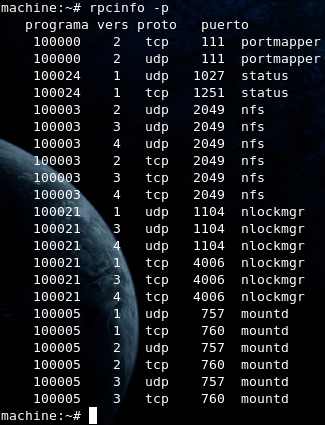
    # rpcinfo -p

    La salida de este comando debería lucir algo así:


    Clientes:

    Del lado del cliente la cosa es mucho mas sencilla, solo debemos instalar nfs-common:

    # aptitude install nfs-common

    Configurando y Montando:

    Exportando:

    NFS va a exportar en la red todos los dispositivos o carpetas que se le indiquen en el /etc/exports, este es el archivo maestro de exportación y en el también podemos especificar detalles como con que maquinas vamos a exportar el dispositivo, que permisos daremos y así.

    Obviamente, lo primero que debemos hacer es determinar las carpetas o dipositivos a ser exportados y posteriormente agregamos las lineas al /etc/exports basados en la siguiente estructura:

    RutaACompartir IpsPermitidas/MascaraSubRed (Permisos)

    Todo quedaría algo así:


    Ahora para los cambios tengan efecto es necesario reiniciar el servicio:

    # /etc/init.d//nfs-kernel-server restart

    Montando en el cliente:

    Aquí la cosa también es sencilla, pero tenemos dos opciones, podemos hacer que la partición se monte desde el arranque del sistema o podemos montar la carpeta o dispositivo cuando lo necesitemos.

    Montado Permanente:


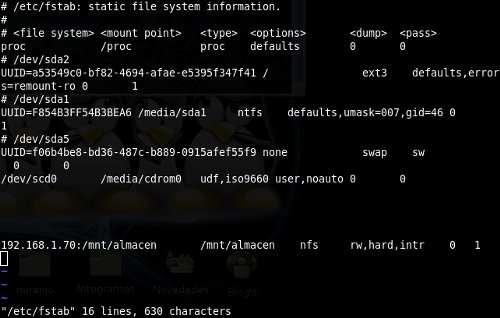
    Si estamos seguros que el equipo cliente siempre va a poder conectarse con el servidor nfs desde el arranque siempre, esta es la mejor opción, para hacerlo simplemente hay que agregar un nuevo punto de montaje en el archivo /etc/fstab; el formato es:

    IpServidor:/RutaCompartida   /PuntoMontajeLocal   TipoPartición   Opciones   Dump   Pass

    Nos quedaría algo así:

    Hecho el cambio, lo que debemos hacer es remontar todos los puntos conocidos ejecutando:

    # mount -a

    Y listo, ya debemos tener nuestro sistema compartido accesible desde el cliente.

    Comando de Montado:

    Alternativamente, es posible que no queramos que el cliente monte el dispositivo o carpeta remoto desde el inicio, entonces la alternativa es indicarle el montaje de forma manual, para ello ejecutamos:

    # mount -t nfs IpServidor:/RutaCompartida  /PuntoMontajeLocal

    miércoles, 2 de mayo de 2012

    Instalando Editores CSS

    El día de ayer, en mi blog de desarrollo colgué un articulo sobre aplicaciones para edición de CSS, ahora llega el momento de completarlo, escribiendo como instalar esas aplicaciones... Así que Manos a la Obra !!!

    Amaya:

    Existen diferentes maneras de obtener este soft, pero como bien lo dice la W3C en su sitio Web, la manera mas sencilla es a través de los binarios que ellos mismos facilitan (Acá).

    Luego de descargado podemos instalarlo desde la terminal o haciendo uso de alguna aplicación de instalación para entorno gráfico como por ejemplo GDebi.

    Kompozer:

    Este es incluso mas sencillo de instalar pues ya se encuentra disponible en repositorios por lo que su instalación se reduce a emplear nuestro metodo preferido....

    Yo empleo aptitude así que todo se resume en:

    #aptitude install kompozer kompozer-data

    CSSED:

    Al igual que Kompozer, la gran ventaja es que esta disponible desde repositorios, así que nuevamente  podemos emplear nuestro metodo preferido; yo continuo con aptitude:

    #aptitude install cssed

    Aptana Studio:

    Este es un poco mas difícil, pero tampoco es mal de morir (afortunadamente)... Ahora bien aptana tiene dos formas de instalación (standalone y eclipse plugin), yo voy a comentar el metodo standalone.

    1. Lo primero que debemos hacer es ingresar a la pagina de descarga y seleccionar el paquete en base a  las caracteristicas del equipo donde vamos a instalar.
    2. Echo esto, la pagina nos redirigirá a la descarga y nos mostrar las instrucciones para seguir con el proceso.
    3. Antes de proceder a la instalación es necesario que instalemos los prerequisitos que son: JDK y GIT, alternativamente si queremos soporte para Ruby on Rails tambien es necesario contar con el ambiente de trabajo correctamente configurado.
    4. Descomprimimos el archivo fuente.
    5. Listo !!!
    Es posible también -por cosas de orden-. que movamos la carpeta descargada a /opt, para ello vasta con ejecutar un cp, así:

    # cp /home/NombreUsuario/Dowloads/Aptana_Studio_3 / /opt/Aptana

    De igual manera, si ejecutamos esto, viene bien crear un lanzador, el cual pudiera estar en nuestro escritorio y debe apuntar al subdirectorio Aptana en /opt